
実際の動きを見る
PCでもスマートフォンでも、同じリプレイ体験を
使い方
1
PTCGLで対戦する
いつも通りPokemon TCG Liveで対戦しましょう
ログを取得する
対戦が終わったらログをクリップボードに保存しよう
2
ログをアップロード
お使いのデバイスに合った方法でマッチログをアップロード
ホーム画面に追加して、対戦後ワンタップでアップロード
Trackerが対戦後に自動アップロード
Windows版をダウンロードTrackerが対戦後に自動アップロード
Mac版をダウンロードPCでもスマホでも、コピーしたログを直接貼り付けてアップロード
貼り付け画面を開く
3
リプレイを確認・分析
ターンごとのリプレイを見て、プレイを振り返りましょう
PTCGLの設定を確認してください
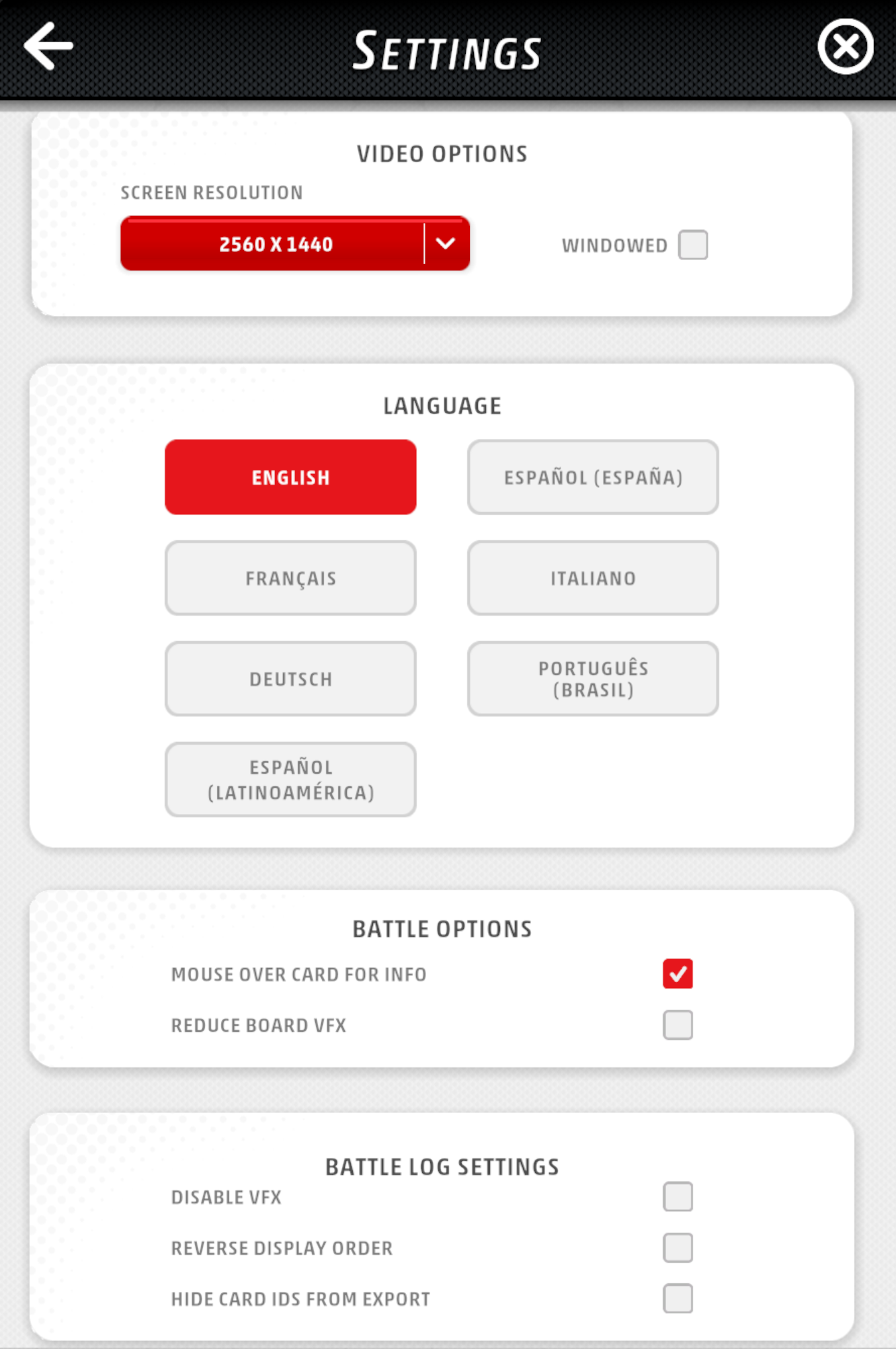
リプレイを正しく解析するために、PTCGLの以下の設定が必要です。
1
Windowモードにする
VIDEO OPTIONS で「WINDOWED」にチェックを入れてください。Trackerがログファイルを取得するために必要です。
2
言語をEnglishにする
LANGUAGE で「ENGLISH」を選択してください。現在、英語ログのみ解析に対応しています。
3
HIDE CARD IDS FROM EXPORT をOFFにする
BATTLE LOG SETTINGS で「HIDE CARD IDS FROM EXPORT」のチェックを外してください。カード番号がログに含まれないとカード画像を表示できません。
バトルログの取得方法を動画で見る
主な機能
ターンごとのリプレイ
すべてのアクションでカード画像が表示されるリプレイ
デッキ管理
アーキタイプ自動検出付きのデッキ管理
プライバシー優先
対戦ログはすべて非公開でアップロードされます。見てもらいたい対戦だけを公開に切り替えられます
モバイル対応
レスポンシブデザインでどのデバイスからでも確認可能
 ガルーラ
ガルーラ

 バクフーンドラパ
 フーディン
フーディン
 メガミミロップ
 ゲッコウガ
ゲッコウガ
 おまつりおんど